Domain geklappt.de kaufen?
Wir ziehen mit dem Projekt
geklappt.de um.
Sind Sie am Kauf der Domain
geklappt.de interessiert?
domain@kv-gmbh.de · 0541-91531010
Domain geklappt.de kaufen?
Verursacht der zweite Monitor Flackern auf dem Laptop-Monitor?
Es ist möglich, dass der zweite Monitor Flackern auf dem Laptop-Monitor verursacht. Dies kann aufgrund von Kompatibilitätsproblemen zwischen den beiden Monitoren oder aufgrund von Einstellungen am Laptop auftreten. Es kann hilfreich sein, die Auflösung und Bildwiederholfrequenz des zweiten Monitors anzupassen oder die Treiber für den Laptop-Monitor zu aktualisieren, um das Problem zu beheben. **
Wie verbinde ich Laptop mit Monitor?
Um deinen Laptop mit einem Monitor zu verbinden, benötigst du ein passendes Kabel, das sowohl an deinen Laptop als auch an den Monitor angeschlossen werden kann. Überprüfe zunächst die Anschlüsse an beiden Geräten, um das richtige Kabel auszuwählen. Verbinde dann das Kabel mit dem HDMI-, VGA- oder DisplayPort-Anschluss deines Laptops und dem entsprechenden Anschluss am Monitor. Stelle sicher, dass der Monitor eingeschaltet ist und das Eingangssignal richtig eingestellt ist. Wenn alles korrekt angeschlossen ist, sollte das Bild deines Laptops auf dem Monitor erscheinen. **
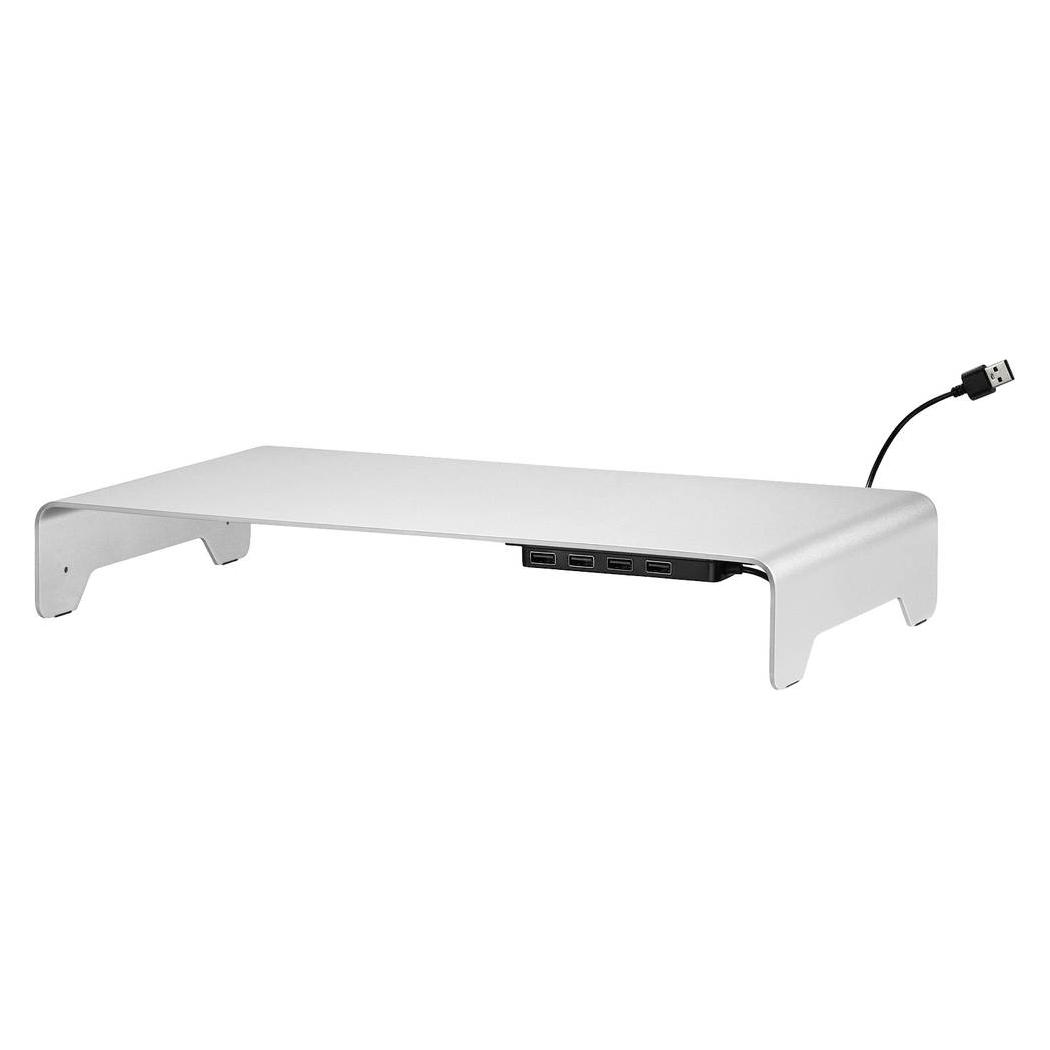
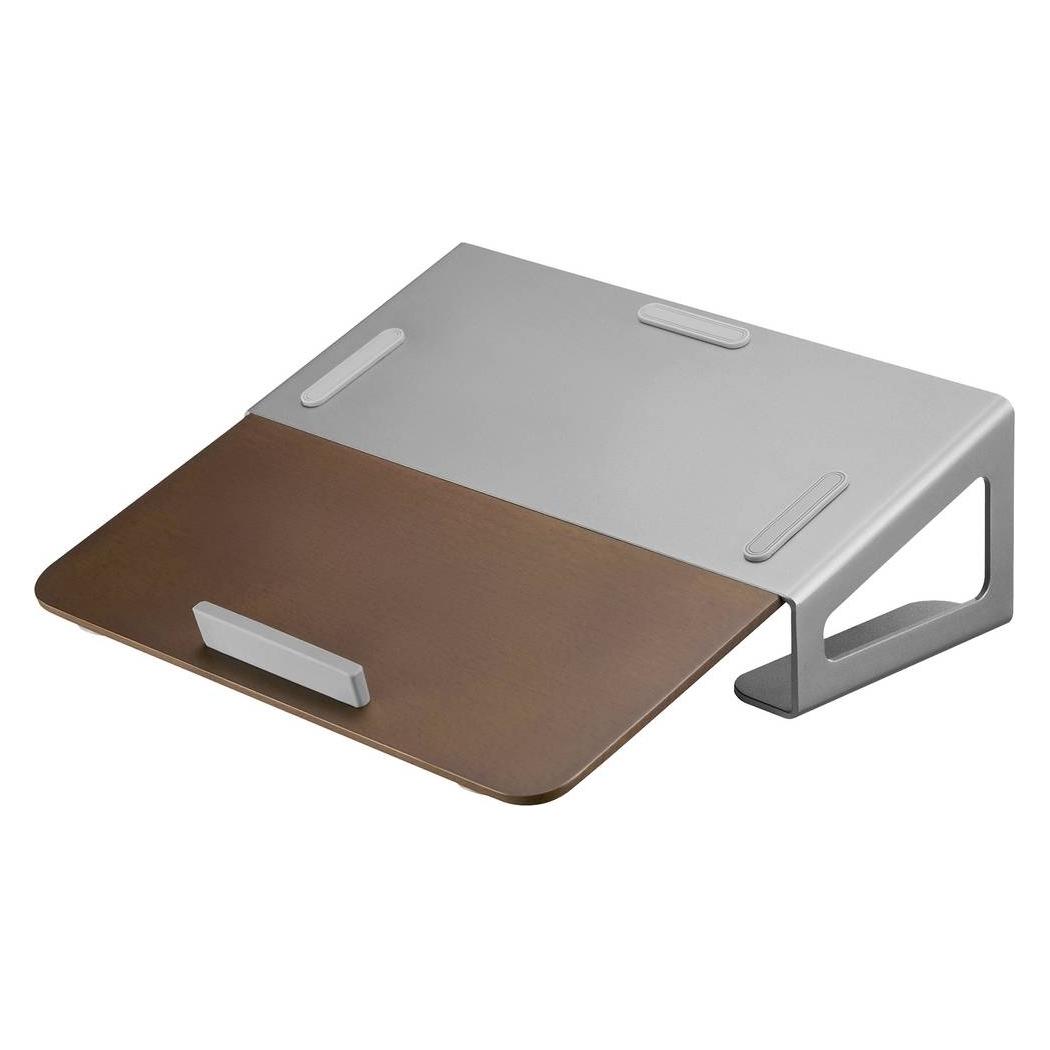
Ähnliche Suchbegriffe für MyWall-Monitor-Laptop-Design
Top-Angebote
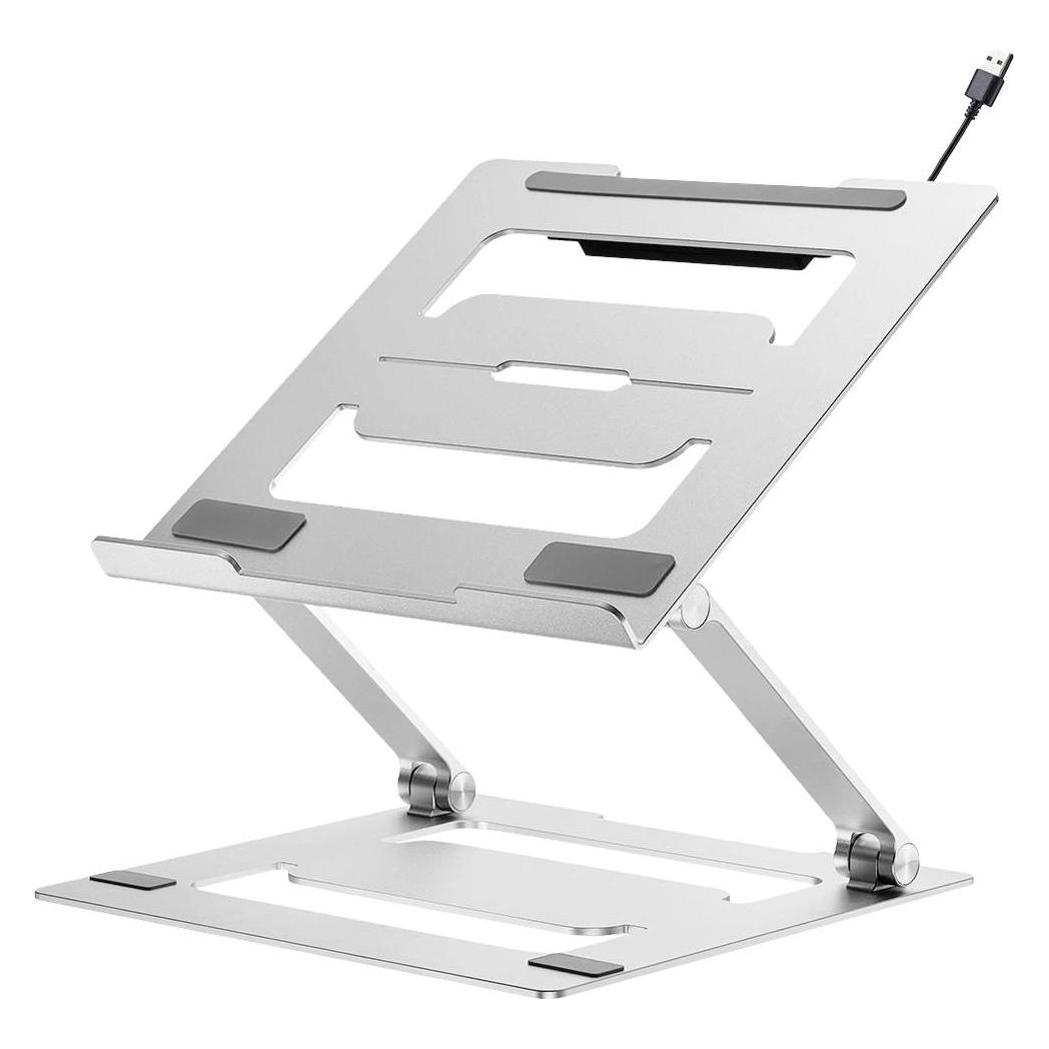
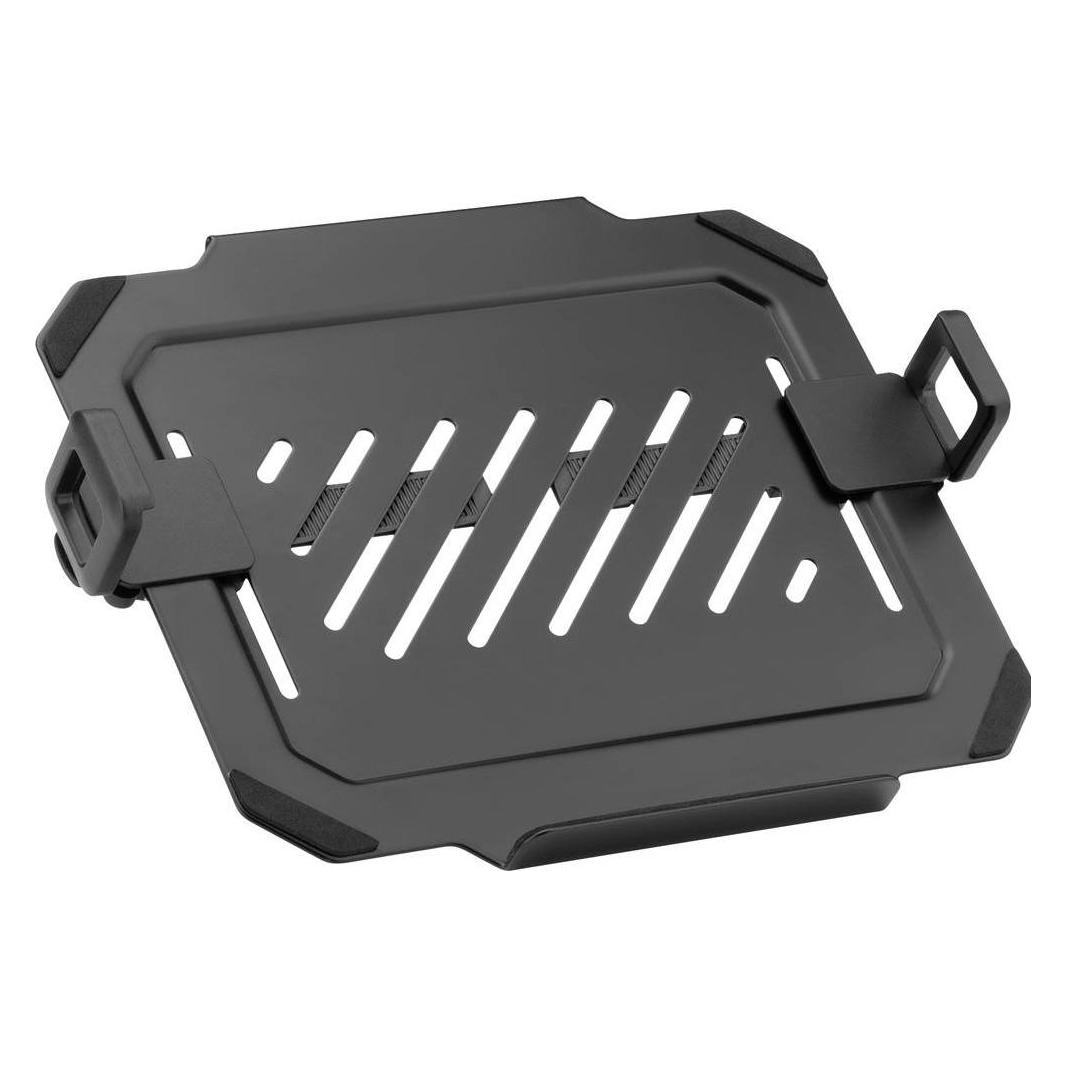
Produkte zum Begriff MyWall-Monitor-Laptop-Design:
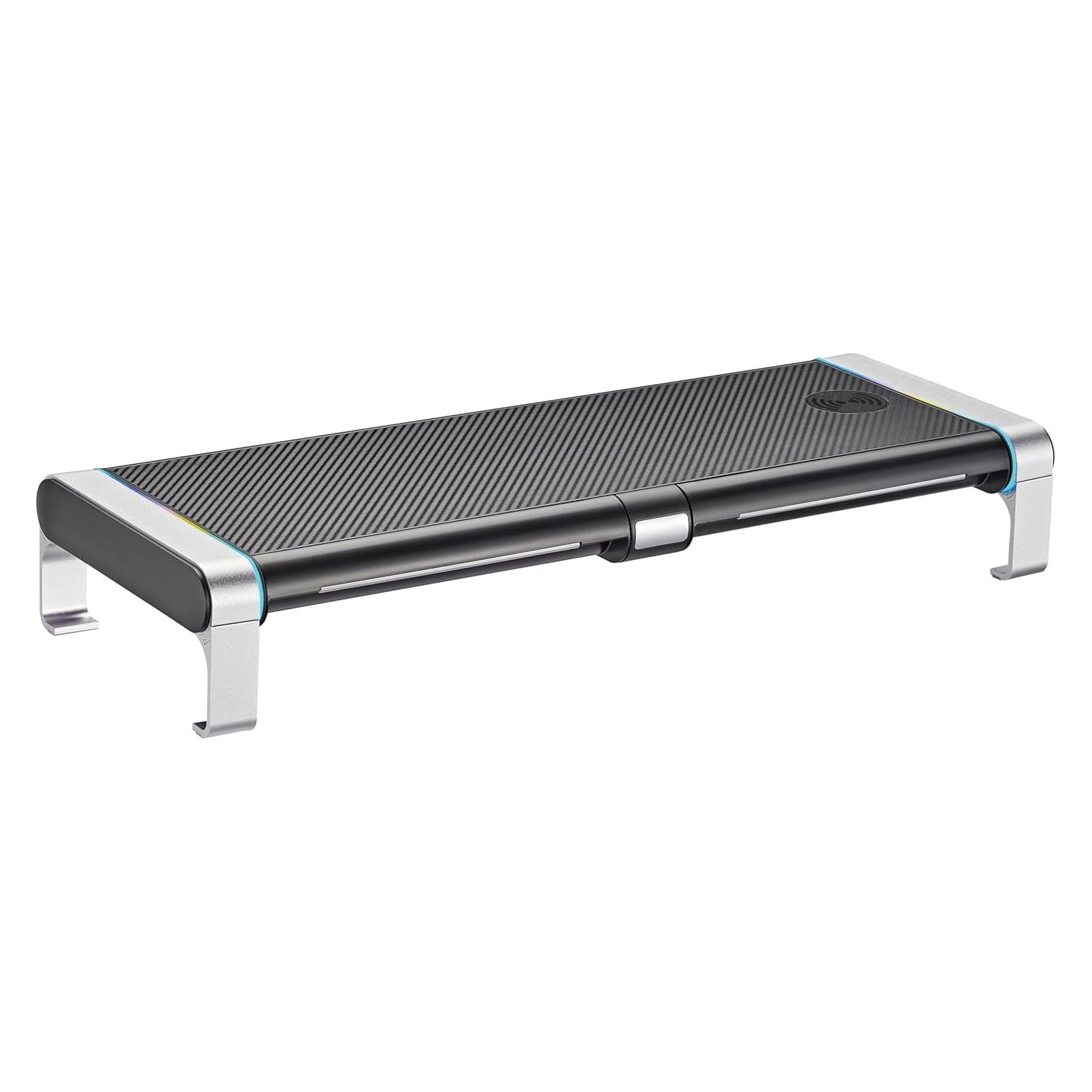
-
Wie verbinde ich Monitor mit Laptop?
Um einen Monitor mit einem Laptop zu verbinden, benötigst du in der Regel ein passendes Kabel, das sowohl zum Laptop als auch zum Monitor passt. Je nach den Anschlüssen deines Laptops und Monitors kann dies ein HDMI-, VGA-, DVI- oder DisplayPort-Kabel sein. Schließe das Kabel an den entsprechenden Anschlüssen beider Geräte an. Stelle sicher, dass der Monitor eingeschaltet ist und das Eingangssignal richtig ausgewählt ist. In den meisten Fällen erkennt der Laptop den Monitor automatisch und du kannst die Anzeigeeinstellungen anpassen, um den Bildschirm zu erweitern oder zu spiegeln. **
-
Kann man einen Laptop-Monitor kalibrieren?
Ja, es ist möglich, einen Laptop-Monitor zu kalibrieren. Es gibt verschiedene Software-Tools und Hardware-Geräte, die dabei helfen können. Durch die Kalibrierung kann die Farbgenauigkeit und Helligkeit des Monitors verbessert werden, um eine korrekte Darstellung von Bildern und Videos zu gewährleisten. Es ist ratsam, regelmäßig eine Kalibrierung durchzuführen, um sicherzustellen, dass der Monitor korrekt kalibriert ist. **
-
Warum funktioniert die HDMI-Übertragung vom Laptop zum Monitor nicht?
Es gibt mehrere mögliche Gründe, warum die HDMI-Übertragung vom Laptop zum Monitor nicht funktioniert. Möglicherweise ist das HDMI-Kabel defekt oder nicht richtig angeschlossen. Es könnte auch ein Problem mit den Treibern oder Einstellungen des Laptops oder Monitors geben. Es ist ratsam, das HDMI-Kabel zu überprüfen, die Treiber zu aktualisieren und sicherzustellen, dass die richtigen Einstellungen für die HDMI-Verbindung ausgewählt sind. **
-
Wie macht ein Monitor den Laptop besser?
Ein externer Monitor kann den Laptop besser machen, indem er ein größeres Display bietet, was das Arbeiten und Ansehen von Inhalten angenehmer macht. Außerdem kann ein externer Monitor eine höhere Auflösung oder Bildwiederholrate haben, was die Bildqualität verbessert. Ein zusätzlicher Monitor ermöglicht auch eine erweiterte Arbeitsfläche, was die Produktivität steigern kann, da mehrere Anwendungen gleichzeitig angezeigt werden können. **


Woher bezieht ein Monitor am Laptop Strom?
Ein Monitor am Laptop bezieht seinen Strom normalerweise über den USB-Anschluss des Laptops. Es gibt jedoch auch Monitore, die über einen separaten Netzstecker mit Strom versorgt werden. **
Läuft mein Laptop mit einem 4K-Monitor?
Ob dein Laptop mit einem 4K-Monitor läuft, hängt von den technischen Spezifikationen deines Laptops ab. Du solltest überprüfen, ob dein Laptop eine ausreichende Grafikkarte und einen HDMI- oder DisplayPort-Anschluss hat, der 4K unterstützt. Außerdem sollte dein Laptop genügend Prozessorleistung und Arbeitsspeicher haben, um 4K-Inhalte flüssig wiederzugeben. **
Top-Angebote
Produkte zum Begriff MyWall-Monitor-Laptop-Design:
-
Verursacht der zweite Monitor Flackern auf dem Laptop-Monitor?
Es ist möglich, dass der zweite Monitor Flackern auf dem Laptop-Monitor verursacht. Dies kann aufgrund von Kompatibilitätsproblemen zwischen den beiden Monitoren oder aufgrund von Einstellungen am Laptop auftreten. Es kann hilfreich sein, die Auflösung und Bildwiederholfrequenz des zweiten Monitors anzupassen oder die Treiber für den Laptop-Monitor zu aktualisieren, um das Problem zu beheben. **
-
Wie verbinde ich Laptop mit Monitor?
Um deinen Laptop mit einem Monitor zu verbinden, benötigst du ein passendes Kabel, das sowohl an deinen Laptop als auch an den Monitor angeschlossen werden kann. Überprüfe zunächst die Anschlüsse an beiden Geräten, um das richtige Kabel auszuwählen. Verbinde dann das Kabel mit dem HDMI-, VGA- oder DisplayPort-Anschluss deines Laptops und dem entsprechenden Anschluss am Monitor. Stelle sicher, dass der Monitor eingeschaltet ist und das Eingangssignal richtig eingestellt ist. Wenn alles korrekt angeschlossen ist, sollte das Bild deines Laptops auf dem Monitor erscheinen. **
-
Wie verbinde ich Monitor mit Laptop?
Um einen Monitor mit einem Laptop zu verbinden, benötigst du in der Regel ein passendes Kabel, das sowohl zum Laptop als auch zum Monitor passt. Je nach den Anschlüssen deines Laptops und Monitors kann dies ein HDMI-, VGA-, DVI- oder DisplayPort-Kabel sein. Schließe das Kabel an den entsprechenden Anschlüssen beider Geräte an. Stelle sicher, dass der Monitor eingeschaltet ist und das Eingangssignal richtig ausgewählt ist. In den meisten Fällen erkennt der Laptop den Monitor automatisch und du kannst die Anzeigeeinstellungen anpassen, um den Bildschirm zu erweitern oder zu spiegeln. **
-
Kann man einen Laptop-Monitor kalibrieren?
Ja, es ist möglich, einen Laptop-Monitor zu kalibrieren. Es gibt verschiedene Software-Tools und Hardware-Geräte, die dabei helfen können. Durch die Kalibrierung kann die Farbgenauigkeit und Helligkeit des Monitors verbessert werden, um eine korrekte Darstellung von Bildern und Videos zu gewährleisten. Es ist ratsam, regelmäßig eine Kalibrierung durchzuführen, um sicherzustellen, dass der Monitor korrekt kalibriert ist. **
Ähnliche Suchbegriffe für MyWall-Monitor-Laptop-Design
-
Trelewsky, Klaus: Keine Angst vor Projektarbeit! So gelingen Themenfindung, Umsetzung und BewertungKeine Angst vor Projektarbeit! So gelingen Themenfindung, Umsetzung und Bewertung , Projektarbeit einfach erklärt: Theoretische Grundlagen zur Organisation von Projektarbeit Hinführung zur Projektarbeit Konkrete Beispiele zur Umsetzung Modelle und Vorlagen zur Bewertung von Projekten Projektarbeit ist kein Hexenwerk. Legen Sie los! , Frontscheinwerfer > Lichter & Leuchten , Erscheinungsjahr: 201609, Produktform: Kartoniert, Titel der Reihe: Scriptor Praxis##, Autoren: Dornbusch, Ralf~Trelewsky, Klaus, Seitenzahl/Blattzahl: 160, Abbildungen: zahlreiche Abbildungen, Keyword: Allgemeines;Erziehungswissenschaft/Pädagogik;fächerübergreifend;Pädagogik (Fachliteratur);berufliche Schulen im dualen System;Duale Berufsschule;Gesamtschule;Grundschule 5-6;Gymnasium;Gymnasium (Sek.I);Hauptschule;Integrierte Gesamtschule;Kooperative Gesamtschule;Orientierungsstufe;Orientierungsstufe bzw. Klasse 5/6 an Grundschulen in Berlin und Brandenburg;Realschule;Sekundarschule;Sekundarschule (alle kombinierten Haupt- und Realschularten);Sekundarstufe II;Universität;Universitäten/Hochschulen;Fachliteratur f. Lehrer;Fachliteratur, Fachschema: Projektarbeit (Schule)~Schule / Pädagogik, Didaktik~Bildung / Bildungsmanagement~Bildungsmanagement~Management / Bildungsmanagement~Bildungspolitik~Politik / Bildung, Fachkategorie: Bildungsstrategien und -politik~Didaktische Kompetenz und Lehrmethoden, Bildungszweck: für die Berufsbildung~für die Sekundarstufe I~für die Hochschule~für die Sekundarstufe II~Für die Gesamtschule~Für das Gymnasium~Für die Hauptschule~Für die Realschule, Thema: Optimieren, Altersempfehlung / Lesealter: 23, Genaues Alter: ABI, Warengruppe: HC/Didaktik/Methodik/Schulpädagogik/Fachdidaktik, Fachkategorie: Bildungsstrategien und -politik, Thema: Verstehen, Schulform: ABI BER GES GYM HAS HOS ORS RES SEK, Text Sprache: ger, UNSPSC: 49019900, Warenverzeichnis für die Außenhandelsstatistik: 49019900, Verlag: Cornelsen Vlg Scriptor, Verlag: Cornelsen Vlg Scriptor, Verlag: Cornelsen Pädagogik, Warnhinweis für Spielzeuge: Keine Warnhinweise, Länge: 211, Breite: 146, Höhe: 12, Gewicht: 242, Produktform: Klappenbroschur, Genre: Sozialwissenschaften/Recht/Wirtschaft, Genre: Sozialwissenschaften/Recht/Wirtschaft, Herkunftsland: DEUTSCHLAND (DE), Katalog: deutschsprachige Titel, Katalog: Gesamtkatalog, Katalog: Lagerartikel, Book on Demand, ausgew. Medienartikel, Relevanz: 0006, Tendenz: +1, Schulform: Sekundarstufe II, berufliche Schulen im dualen System, Gesamtschule, Gymnasium, Hauptschule, Universitäten/Hochschulen, Orientierungsstufe bzw. Klasse 5/6 an Grundschulen in Berlin und Brandenburg, Realschule, Sekundarschule (alle kombinierten Haupt- und Realschularten), Unterkatalog: AK, Unterkatalog: Bücher, Unterkatalog: Hardcover, Unterkatalog: Lagerartikel,26,50 €*Versand: 0,00 €Sichere Weiterleitung zum Anbieter
-
Warum funktioniert die HDMI-Übertragung vom Laptop zum Monitor nicht?
Es gibt mehrere mögliche Gründe, warum die HDMI-Übertragung vom Laptop zum Monitor nicht funktioniert. Möglicherweise ist das HDMI-Kabel defekt oder nicht richtig angeschlossen. Es könnte auch ein Problem mit den Treibern oder Einstellungen des Laptops oder Monitors geben. Es ist ratsam, das HDMI-Kabel zu überprüfen, die Treiber zu aktualisieren und sicherzustellen, dass die richtigen Einstellungen für die HDMI-Verbindung ausgewählt sind. **
-
Wie macht ein Monitor den Laptop besser?
Ein externer Monitor kann den Laptop besser machen, indem er ein größeres Display bietet, was das Arbeiten und Ansehen von Inhalten angenehmer macht. Außerdem kann ein externer Monitor eine höhere Auflösung oder Bildwiederholrate haben, was die Bildqualität verbessert. Ein zusätzlicher Monitor ermöglicht auch eine erweiterte Arbeitsfläche, was die Produktivität steigern kann, da mehrere Anwendungen gleichzeitig angezeigt werden können. **
-
Woher bezieht ein Monitor am Laptop Strom?
Ein Monitor am Laptop bezieht seinen Strom normalerweise über den USB-Anschluss des Laptops. Es gibt jedoch auch Monitore, die über einen separaten Netzstecker mit Strom versorgt werden. **
-
Läuft mein Laptop mit einem 4K-Monitor?
Ob dein Laptop mit einem 4K-Monitor läuft, hängt von den technischen Spezifikationen deines Laptops ab. Du solltest überprüfen, ob dein Laptop eine ausreichende Grafikkarte und einen HDMI- oder DisplayPort-Anschluss hat, der 4K unterstützt. Außerdem sollte dein Laptop genügend Prozessorleistung und Arbeitsspeicher haben, um 4K-Inhalte flüssig wiederzugeben. **
* Alle Preise verstehen sich inklusive der gesetzlichen Mehrwertsteuer und ggf. zuzüglich Versandkosten. Die Angebotsinformationen basieren auf den Angaben des jeweiligen Shops und werden über automatisierte Prozesse aktualisiert. Eine Aktualisierung in Echtzeit findet nicht statt, so dass es im Einzelfall zu Abweichungen kommen kann. ** Hinweis: Teile dieses Inhalts wurden von KI erstellt.